.png?fit=max&auto=format&n=mksTCo0ELMMBqhbK&q=85&s=0906b2939704369ca24b3df0a8f4892e)
.png?fit=max&auto=format&n=mksTCo0ELMMBqhbK&q=85&s=5b339c35dfee0d8954636a004ac7ecbf)
完整流程:进入 MT4/MT5 市场 → 寻找 EA → 悬停查看卡片预览 → 进入详情页 → 登录或注册 → 免费获取或付费购买 → 下载 EA → 在”我的订单”中管理
一、进入 MT4 或 MT5 市场
进入 EA圈首页后,点击顶部导航栏中的“MT5市场”或“MT4市场”,即可进入对应的产品市场。请根据自己使用的交易平台选择相应市场。MT4 与 MT5 使用的产品文件并不相同,获取前请确认产品平台与您的交易软件一致。
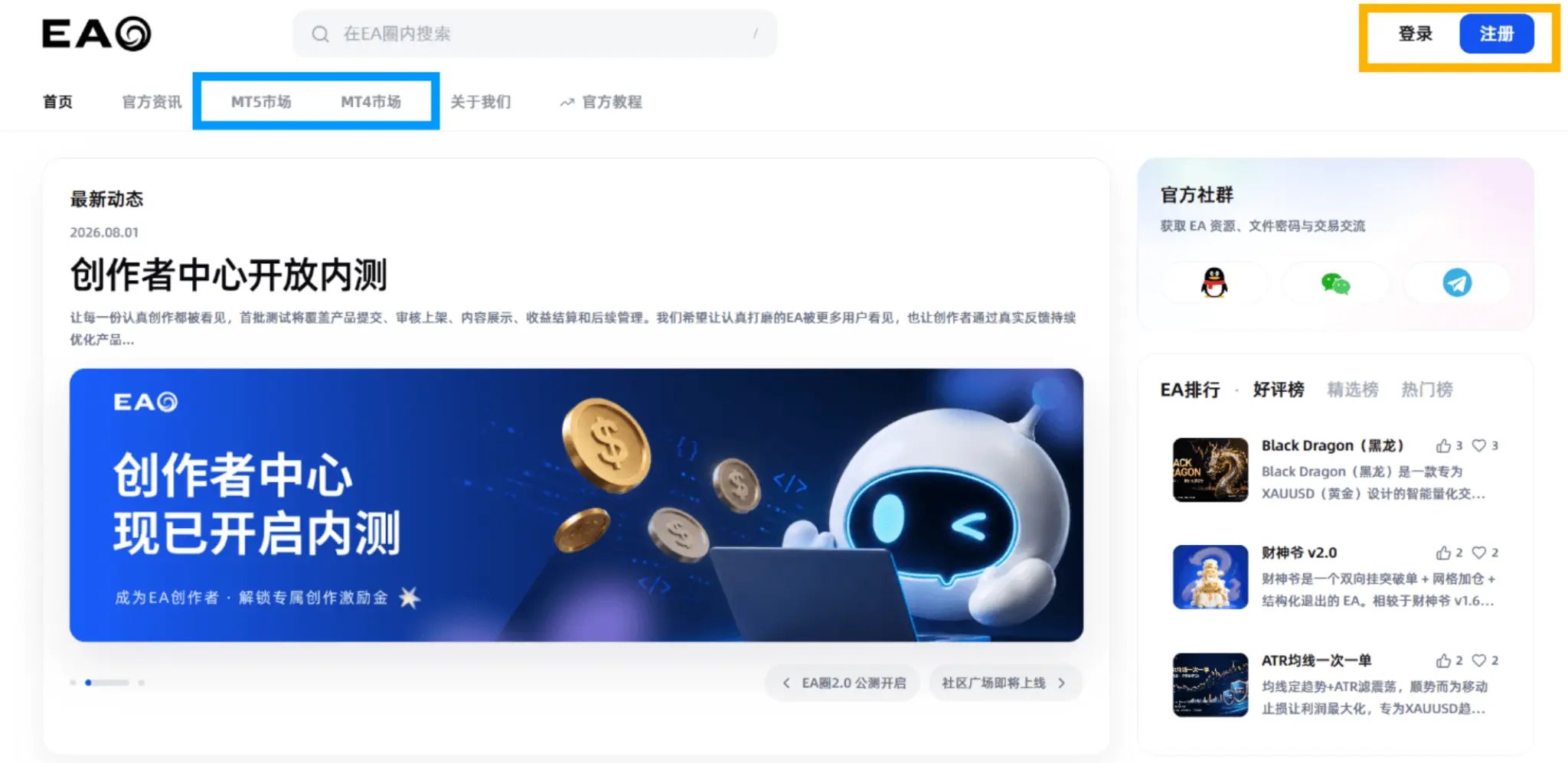
通过顶部导航进入 MT5 或 MT4 市场,也可以先在右上角登录或注册账号
二、寻找感兴趣的 EA
进入市场后,您可以通过产品分类、标签和排序等方式,寻找符合自己需求的 EA 或指标。您也可以通过首页快速了解平台推荐的产品。1. EA 排行
首页右侧的“EA 排行”会展示当前较受欢迎和关注度较高的产品。如果您暂时没有明确目标,可以先通过排行快速了解平台中的热门 EA。2. 首页 EA 预览区域
继续向下滚动首页,即可进入 EA 产品预览区域。MT4 和 MT5 市场分别会在这里展示 8 个对应标签下的推荐 EA,您可以通过切换平台和标签,快速寻找自己感兴趣的产品。三、查看 EA 卡片预览
当您将鼠标悬停在 EA 卡片上时,卡片会自动展开,并展示该产品的策略简介、标签、平台、收费方式和创作者等基本信息。通过卡片预览,您可以快速了解 EA 的主要策略和特点。 如果您对某款产品感兴趣,可以点击卡片进入 EA 详情页,查看更加完整的产品介绍。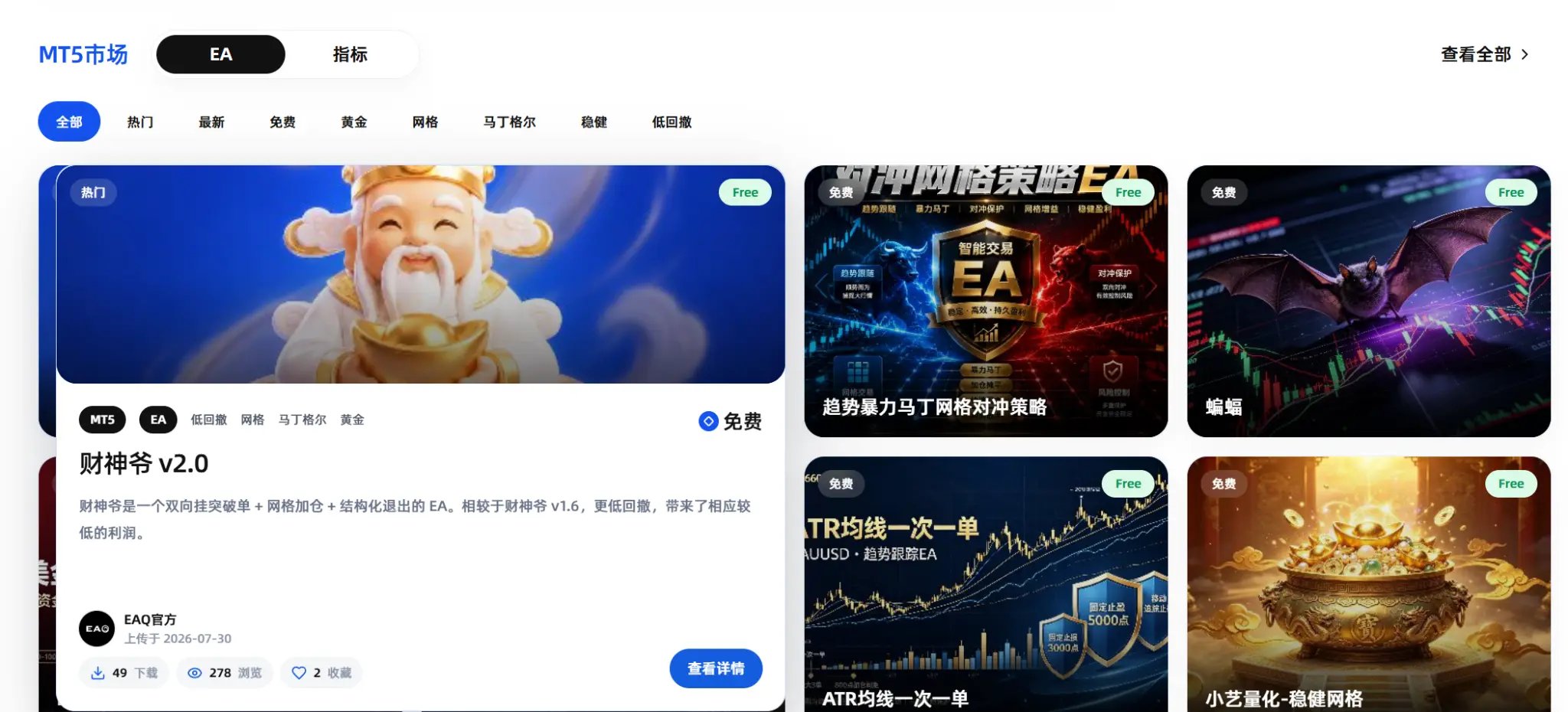
鼠标悬停在产品卡片上后,卡片会展开并展示策略简介及更多信息
四、查看 EA 详情
EA 详情页会展示产品的策略简介、适用品种、推荐周期、适合行情、资金范围、价格以及创作者提供的详细介绍和展示图片。 在获取产品前,建议先确认以下几点:- 产品属于 MT4 还是 MT5
- 产品是否适合您准备交易的品种和周期
- 推荐资金范围是否符合您的账户情况
- 是否提供额外的参数方案
- 是否存在特殊的安装或使用要求
五、获取或购买 EA
如果您对某款 EA 感兴趣,可以点击详情页中的“免费获取”或相应的购买按钮,进入产品获取流程。 如果此时尚未登录,系统会弹出登录或注册提示。完成账号登录后,即可继续获取产品。免费 EA 可以直接确认获取;付费 EA 则需要额外完成价格确认和付款步骤。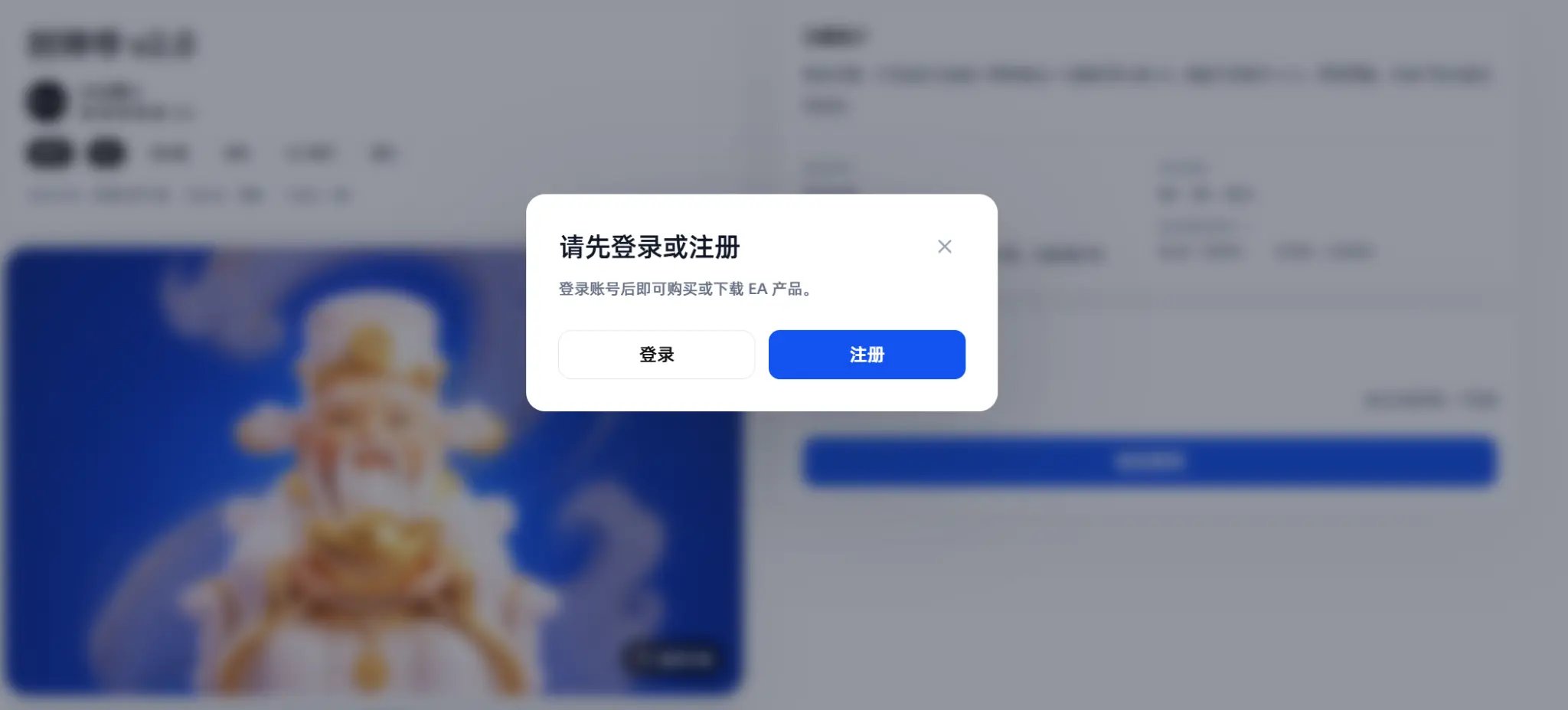
尚未登录时,系统会提示先登录或注册账号
获取成功后,该产品会添加到您的账号中,并提供对应的下载入口。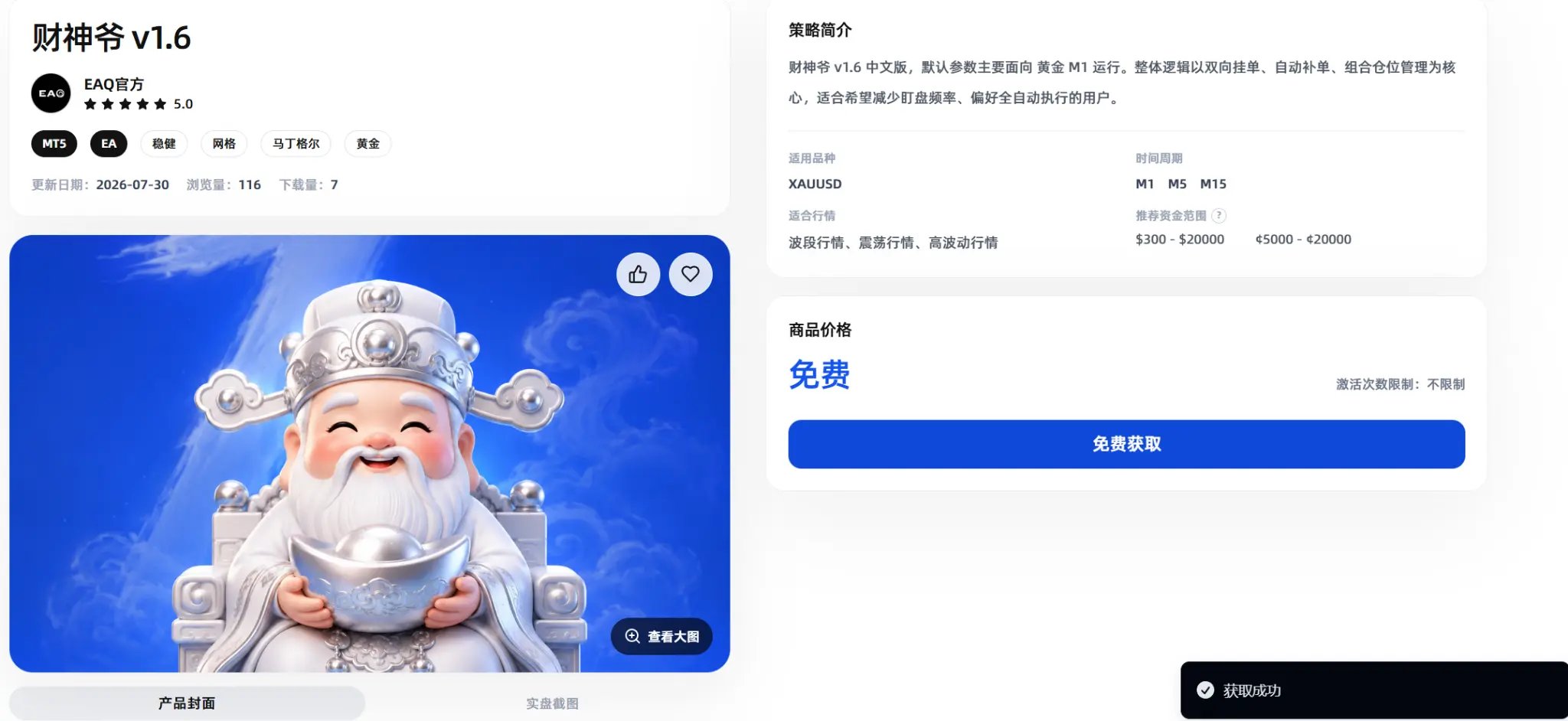
登录并成功获取产品后,即可通过页面提示下载对应文件
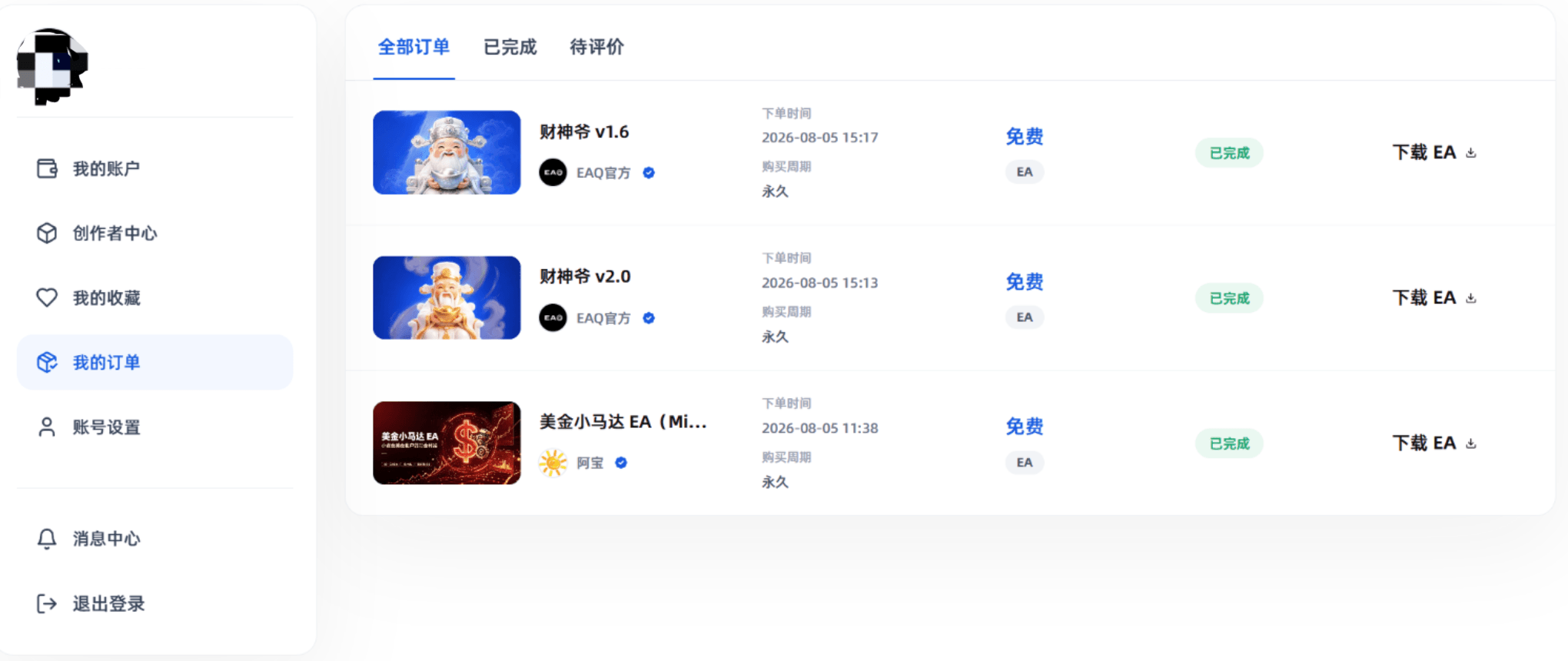
进入”我的订单”后,可以查看已获取的产品并重新下载
六、下载 EA 文件
成功获取产品后,您可以按照页面提示下载对应的 EA 文件。 下载前请再次确认文件平台:- MT4 产品应在 MT4 中使用
- MT5 产品应在 MT5 中使用
如果产品还提供
.set 参数方案,请注意,EA 文件和参数方案属于不同内容。部分 EA 本身可以免费获取,但创作者提供的某些参数方案可能需要单独购买。七、在“我的订单”中重新查看和下载
如果您已经获取过某款 EA,之后忘记了产品名称,或者需要重新下载,可以通过个人中心进行查找。 登录账号后,点击页面右上角的头像,在展开的菜单中选择“我的订单”。进入订单页面后,即可查看之前免费获取或付费购买过的产品,并重新下载对应的 EA 文件,无需再次前往市场中寻找。进入”我的订单”后,可以查看已获取的产品并重新下载