.png?fit=max&auto=format&n=mksTCo0ELMMBqhbK&q=85&s=0906b2939704369ca24b3df0a8f4892e)
.png?fit=max&auto=format&n=mksTCo0ELMMBqhbK&q=85&s=5b339c35dfee0d8954636a004ac7ecbf)
发布流程概览
一、进入创作者中心
登录 EA圈 后,您可以通过以下两种方式进入创作者中心:- 点击个人中心左侧菜单中的“创作者中心”;
- 点击页面右上角的“+”,在展开的菜单中选择“创作者中心”。
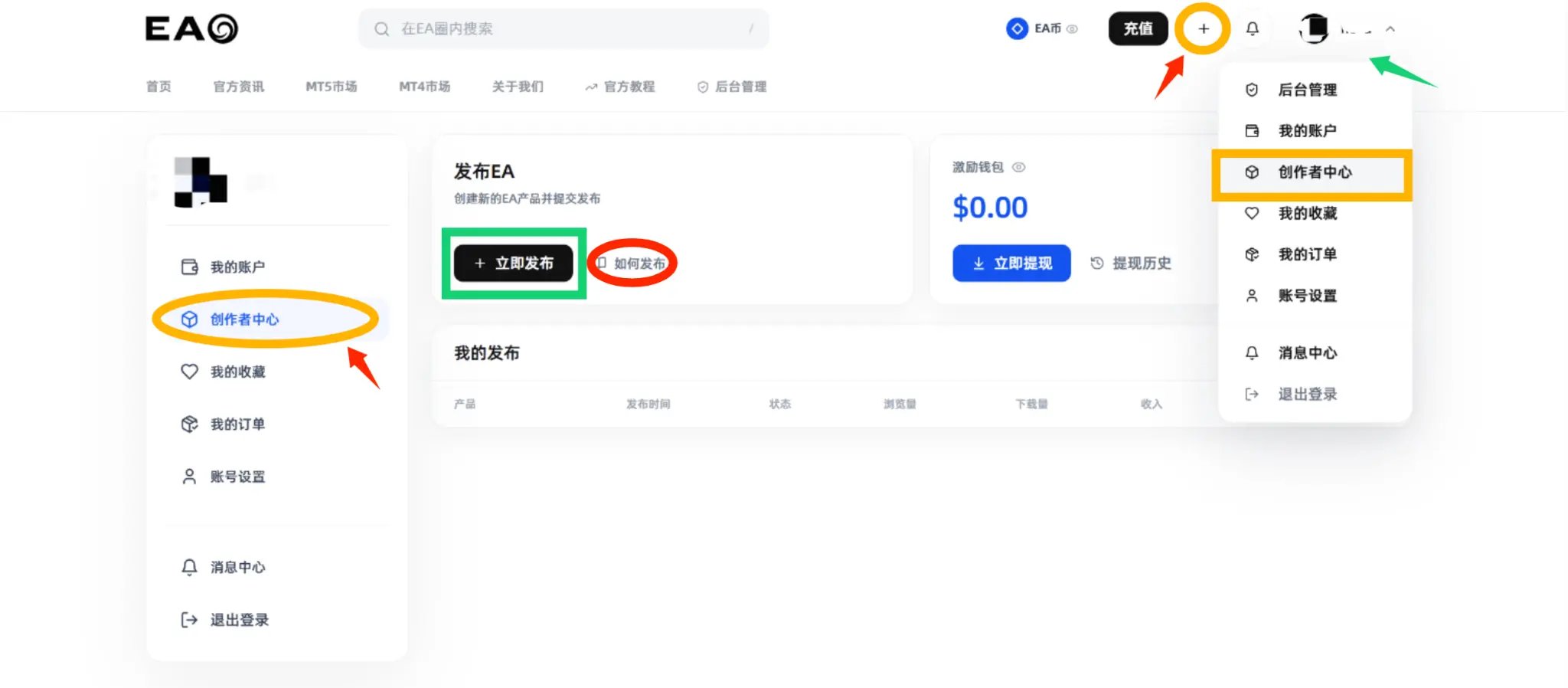
图 1:从个人中心或顶部快捷入口进入创作者中心,并点击“立即发布”
二、填写产品基础信息
进入发布页面后,首先需要填写产品的基础信息。1. 产品标题
填写您的 EA 或指标名称。建议使用清晰、简洁且容易识别的名称,让用户能够快速了解产品定位。2. 选择平台
根据产品实际运行的平台选择 MT4 或 MT5,并确保选择的平台与最终上传的产品文件一致。3. 选择产品类型
根据您发布的内容选择 EA 或指标。4. 选择发布方式
产品可以选择免费发布或付费发布。本篇主要介绍免费产品的发布流程。付费产品涉及定价、授权及其他设置,请参阅《付费产品发布攻略》。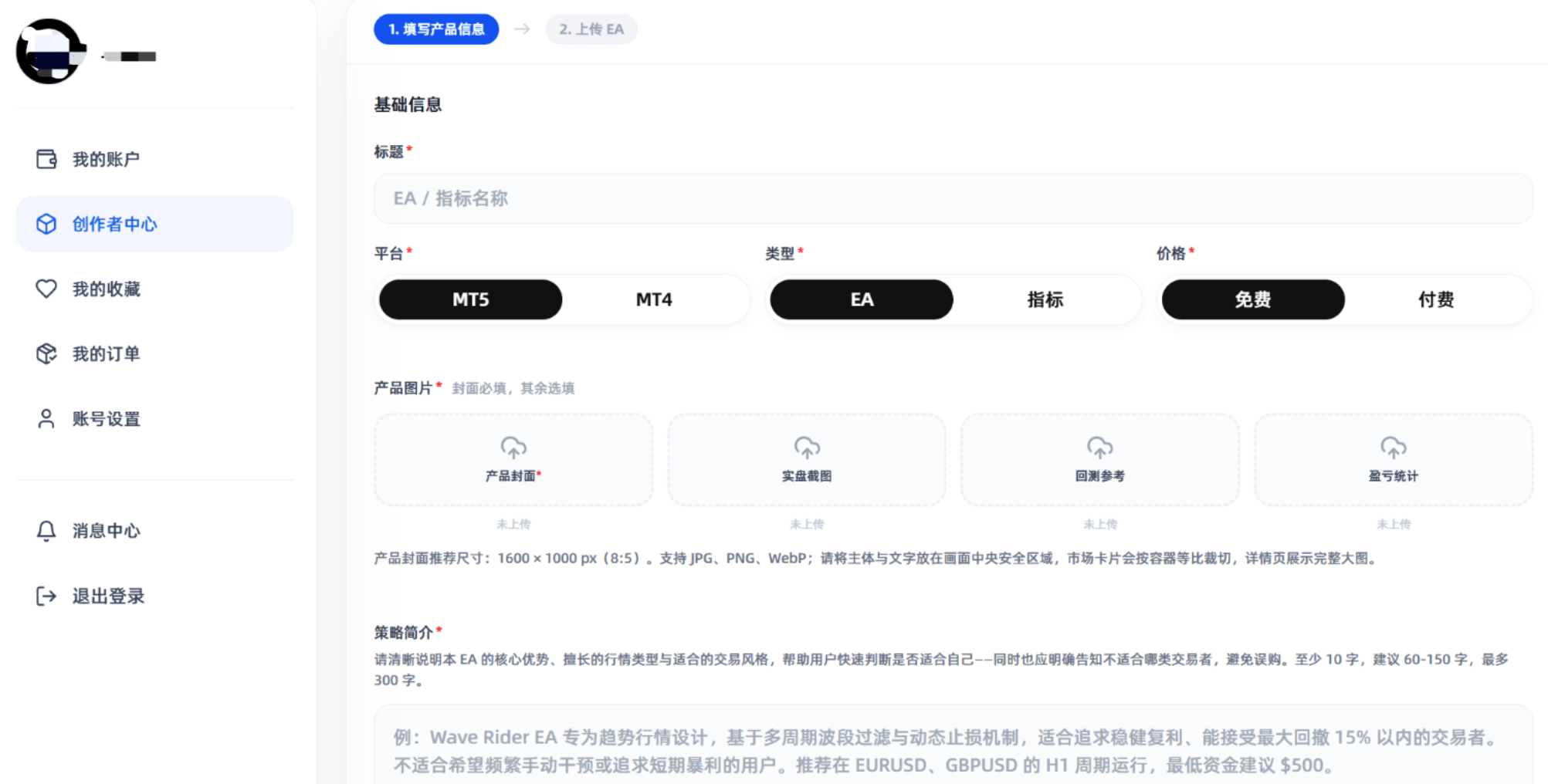
图 2:产品基础信息、平台、类型、发布方式及图片上传区域
三、上传产品图片
发布页面提供 4 个固定的图片位置,分别用于展示产品封面、实盘截图、回测参考和盈亏统计。其中,只有产品封面为必填内容,其余 3 张图片均为选填内容。建议产品封面突出产品名称、类型和核心特点,并保持清晰、美观。实盘、回测和统计图片虽然不是必填内容,但可以帮助用户更全面地了解产品。上传前请按照页面提示检查图片尺寸、格式和文件大小。
四、填写策略简介
策略简介用于简要说明 EA 或指标的主要功能,也是用户在市场页面中快速了解产品的重要内容。 当用户将鼠标悬停在产品卡片上时,卡片会自动展开,并显示产品名称、标签、作者信息以及这部分策略简介。因此,这里的文字应当简洁直接,让用户在短时间内理解产品的核心竞争力。 推荐写法: 策略类型 + 主要交易方式 + 核心特点。例如:“基于双向趋势突破与网格加仓的 MT5 EA,结合结构化退出机制,在控制回撤的同时提高策略稳定性。”

图 3:用户悬停产品卡片后,策略简介会作为快速预览内容展开显示
五、设置产品标签和适用范围
完成策略简介后,需要补充产品的交易属性,方便用户通过搜索和筛选功能找到您的产品。产品标签
平台已经提供了一批可选择的产品标签,同时支持搜索已有标签、选择已有标签以及根据产品需要新建标签。建议选择大约 2 个最能代表产品特点的标签即可。- 黄金趋势 EA:可选择“黄金”“趋势”。
- 网格类 EA:可选择“网格”“震荡”。
适用品种
适用品种同样支持搜索、选择和新建。请选择产品已经实际测试或推荐运行的主要交易品种,一般填写大约 2 个主要品种即可,例如 EURUSD、XAUUSD。如果产品只针对单一品种开发,也可以只选择一个。推荐时间周期、适合行情和推荐资金范围
请选择产品推荐运行的时间周期,并说明产品更加适合的市场环境,例如趋势行情、震荡行情或突破行情。推荐资金范围用于提供最低资金与最高资金建议,应根据实际测试结果填写,并不代表收益保证。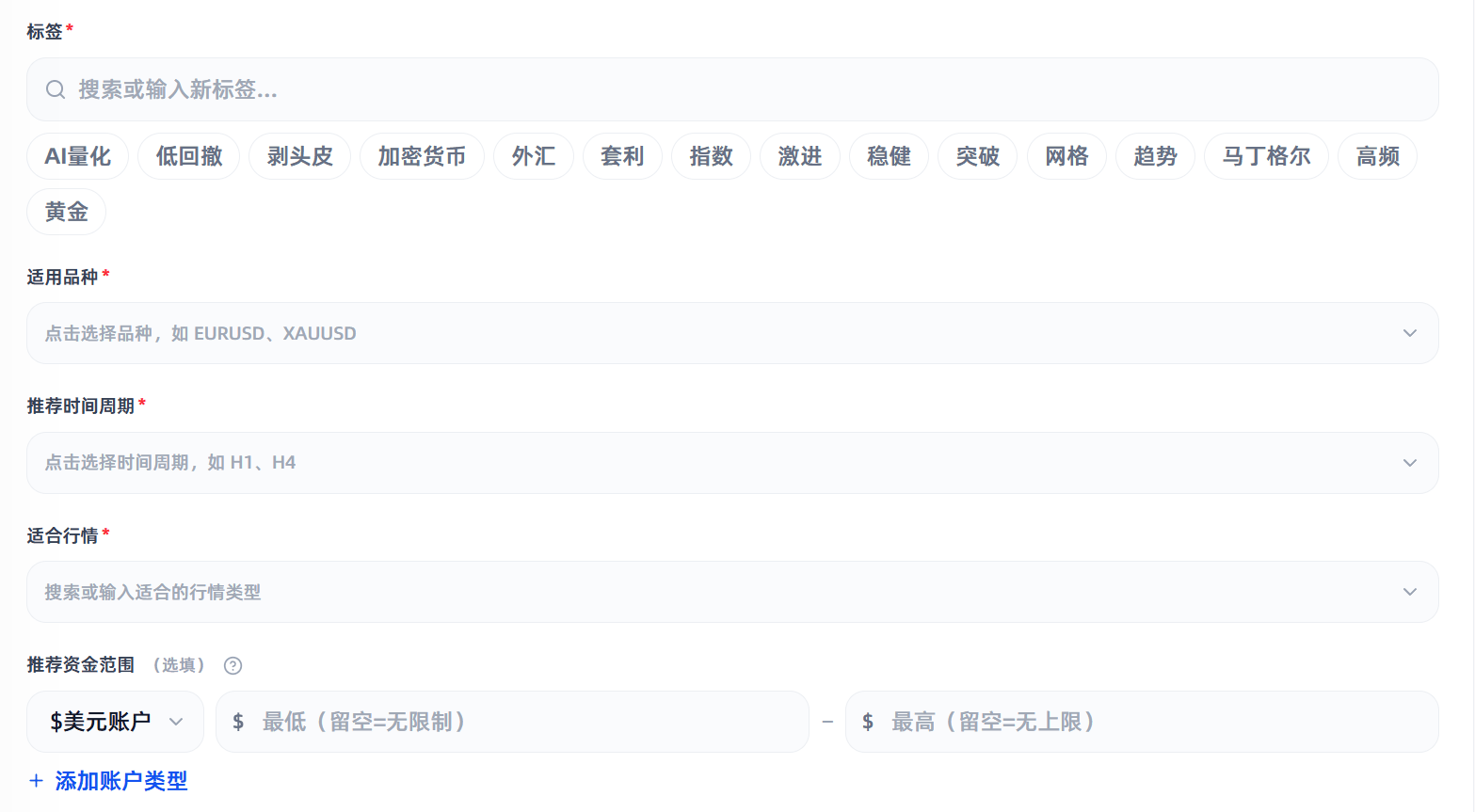
图 4:标签、适用品种、推荐周期、适合行情及资金范围设置
六、填写详细介绍
“详细介绍”为选填内容,但建议尽量完善。该区域不限制字数,创作者可以根据自己的需要自由编辑内容。 编辑器支持文字排版、图片、链接、表情图片、HTML 内容以及其他图文混排形式。您可以在这里充分展示产品的完整信息,例如:- 策略原理与开仓、平仓逻辑;
- 风险控制方式与参数说明;
- 安装方法、推荐设置和使用注意事项;
- 实盘记录、回测结果和数据截图;
- 常见问题、风险提示和版本更新说明。
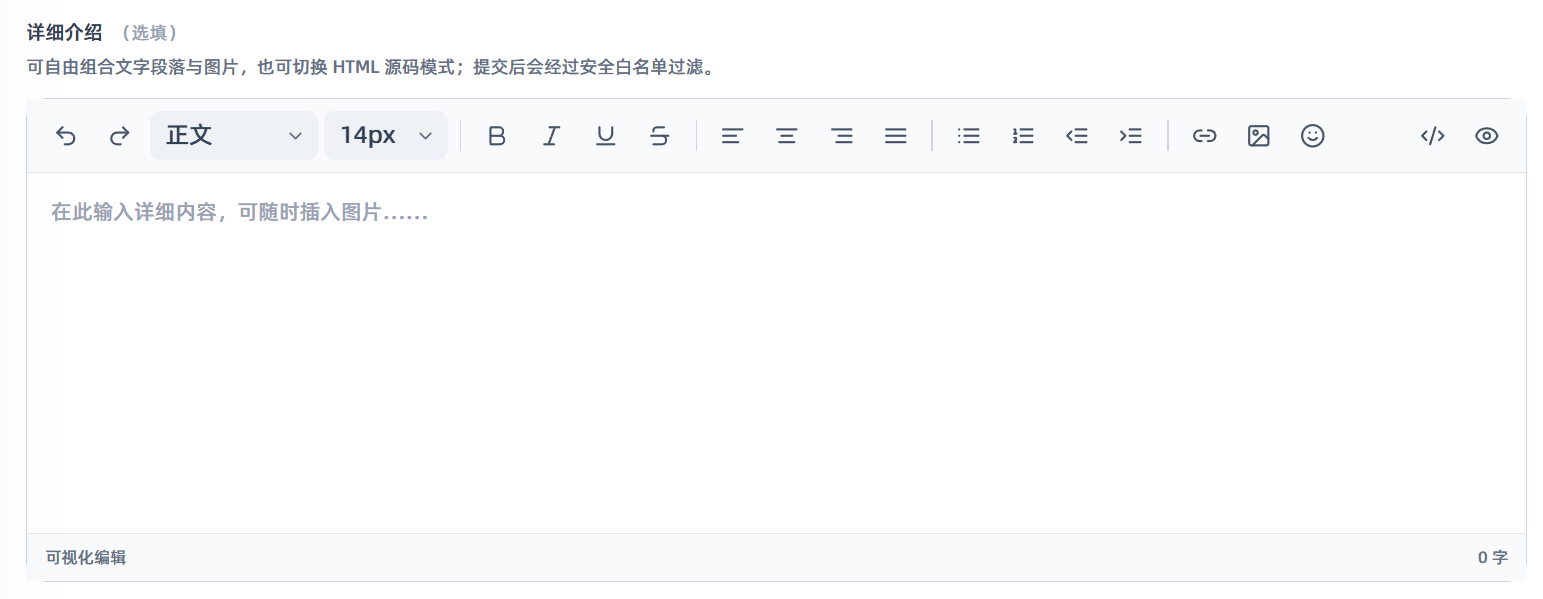
图 5:详细介绍支持长篇文字、图片、表情图片和 HTML 等形式自由编辑
详细介绍越完整,用户就越容易理解产品,也可以减少后续因安装、参数或策略逻辑产生的重复咨询。所有介绍内容都应以真实、准确为原则,请不要作出无法验证的收益承诺,也不要隐瞒产品可能存在的风险。七、添加推荐方案
推荐方案用于向用户提供不同的 EA 参数配置。这里所说的推荐方案,主要是指 MT4 或 MT5 使用的.set 参数文件,并不是单独的 EA 文件。
每个方案可以填写方案名称、简短说明,上传对应的 .set 文件,并单独设置为免费或付费。例如可以提供稳健方案、激进方案、小资金方案或特定品种方案。
收费关系说明
参数方案是否收费,与 EA 本身是否免费没有直接关系。免费 EA 可以提供付费参数;付费 EA 也可以附带免费参数;同一个 EA 还可以同时提供多个免费或付费的参数方案。
.set 参数文件,也可以不添加方案,直接继续上传 EA 文件并提交审核。
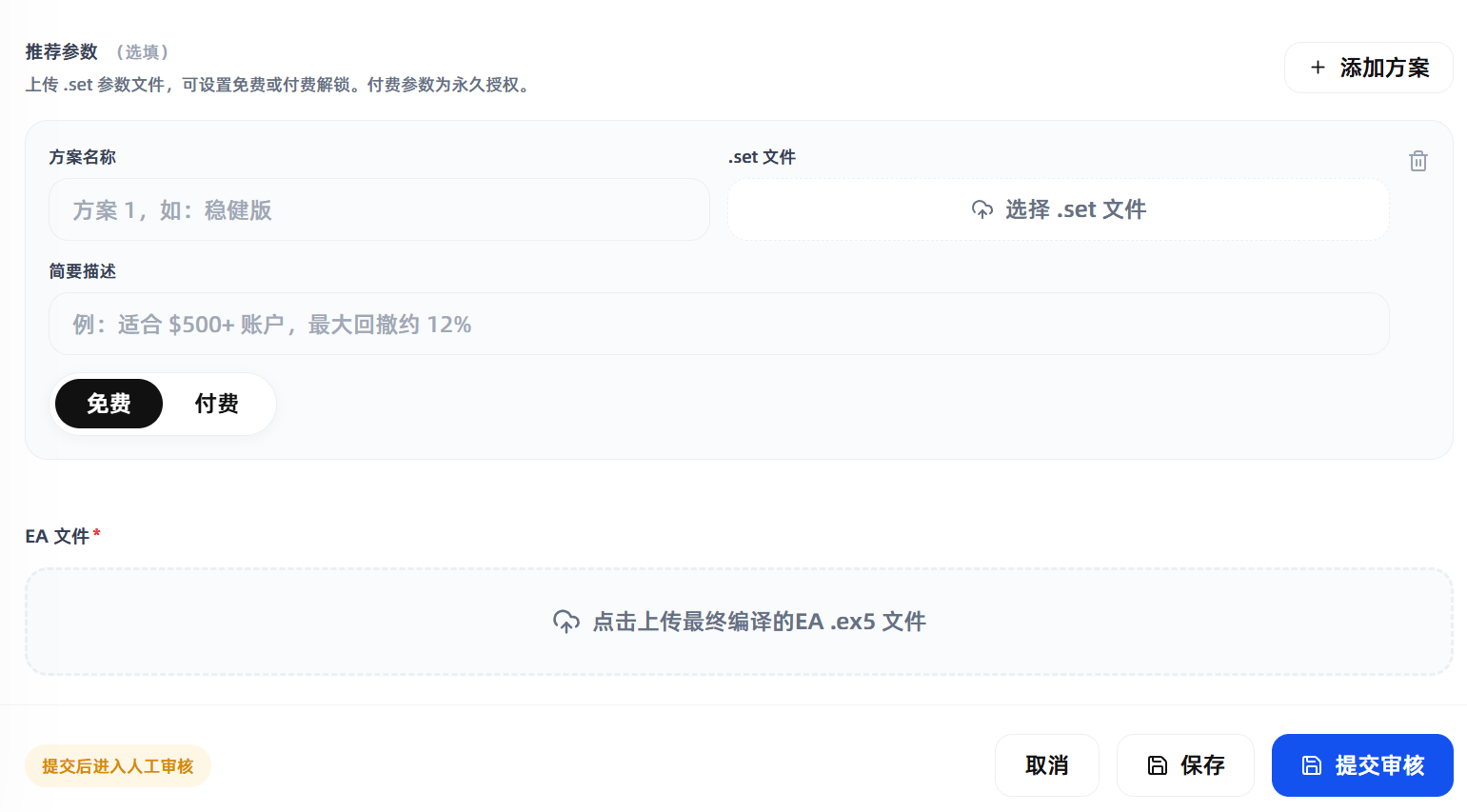
图 6:推荐方案、.set 参数文件及最终 EA 文件上传区域
八、上传 EA 文件
完成产品信息后,请按照页面提示上传最终编译完成的 EA 或指标文件。MT4 产品通常上传.ex4 文件,MT5 产品通常上传 .ex5 文件。
上传前请确认:
- 文件与所选平台一致;
- 文件可以正常加载和运行;
- 文件版本与页面介绍一致;
- 文件中不包含无关内容;
- 产品名称和版本号已经确认。
九、保存或提交审核
填写完成后,页面底部提供以下操作:- 保存:暂时保存当前内容,之后可以继续编辑;
- 提交审核:将产品正式提交至平台审核;
- 取消:退出当前发布流程。
十、等待审核并管理已发布产品
平台会尽快审核新提交的 EA 或指标,主要检查产品信息、文件完整性以及页面内容是否符合发布要求。审核通过后,产品状态会更新为“已发布”,并出现在对应的市场页面中。如果产品未通过审核,请根据审核意见修改后重新提交。 产品发布后,您可以在创作者中心查看产品状态、浏览量、下载量、产品收入和详细信息,也可以继续编辑产品介绍、图片、参数方案或上传新的产品版本。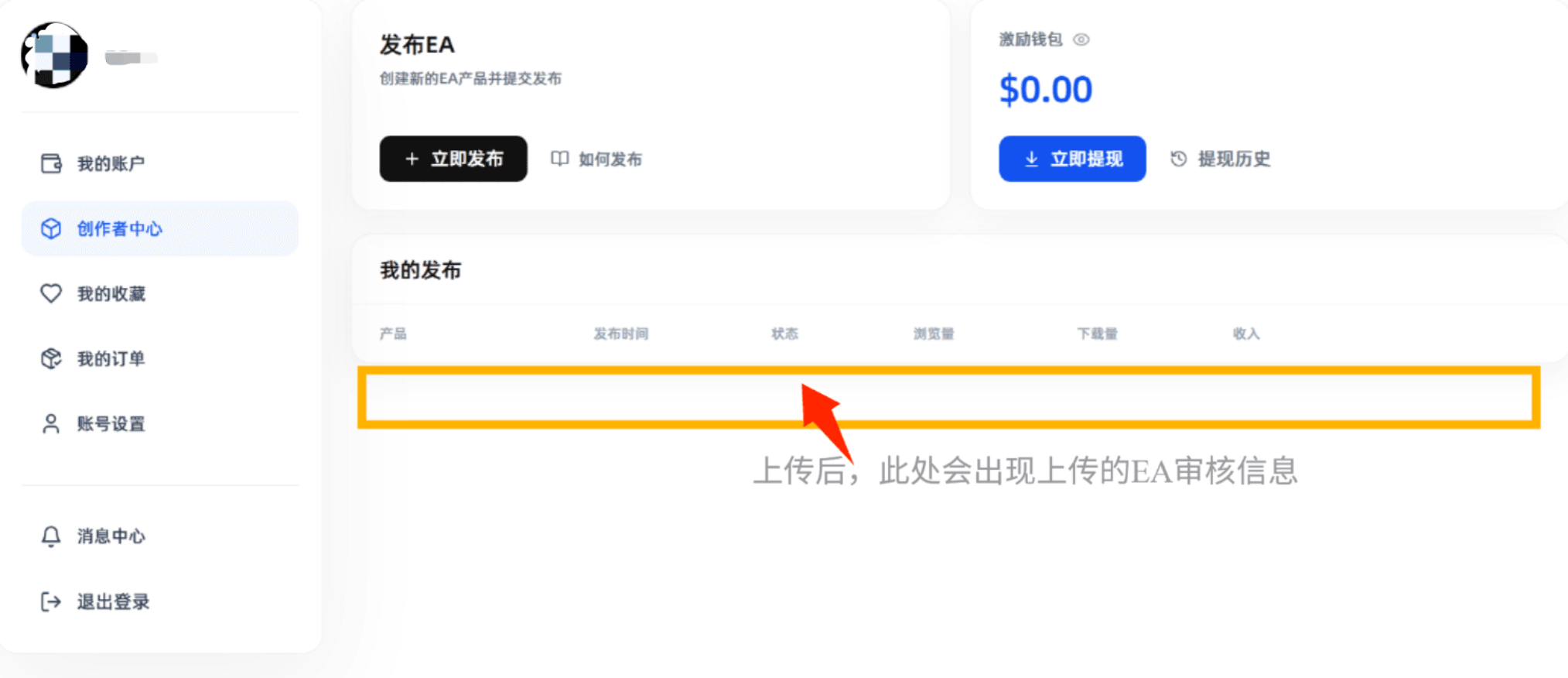
图 7:提交后可在创作者中心查看”人工审核中”等产品状态
发布前检查清单
- 已填写正确且清晰的产品名称;
- 已选择正确的平台和产品类型;
- 已确认免费或付费发布方式;
- 已上传必填的产品封面;
- 已填写适合卡片预览的策略简介;
- 已设置标签、适用品种、推荐周期和行情;
- 已填写合理的推荐资金范围;
- 如有需要,已完善详细介绍和
.set参数方案; - 已上传与平台匹配、可正常运行的 EA 或指标文件;
- 产品介绍中不存在虚假或夸大的收益承诺。